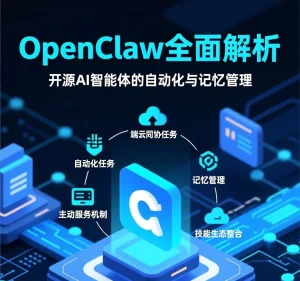
在国内“OpenClaw养龙虾”圈里,Mac mini 几乎是被提到次数最多的三件设备之一(另外两件通常是某款 NUC 和一台云服务器)。
理由很简单:安静、省电、体积小、macOS 生态成熟,把它放在书桌角落里当一台 7×24 小时在线的AI服务器,再合适不过。
这篇文章不会只教你“如何在 Mac 上跑一个 OpenClaw命令”,而是从硬件选型、系统配置、网络环境、家庭场景到长期维护,
完整记录一只“家用Mac mini龙虾”的养成过程,希望能给准备入坑或已经在折腾的你一些现实可用的参考。

Contents
一、为什么这么多人都在用Mac mini来养 OpenClaw?
1. 性能与功耗的平衡点
最新一代的 Apple Silicon Mac mini(包括 M1、M2 甚至 M4 版本)在性能与能耗之间找到了一个不错的平衡:
- 日常运行 OpenClaw、Docker、轻量数据库几乎毫无压力。
- 待机功耗远低于传统台式机,即便 7×24 小时运行,电费也不会太夸张。
- 噪音极低,放在卧室或者书房角落不会影响日常生活。
这使得Mac mini非常适合作为“个人/家庭用AI中枢”,把 OpenClaw、家庭文件服务、家庭监控、智能家居中枢等都集中在一台机器上。
2. macOS 环境对开发者友好
相比一些 NAS 原生系统,macOS 在开发工具、命令行体验、软件生态上对开发者更友好:
- 原生终端 + Homebrew,让安装 Node.js、Docker 等工具非常顺畅。
- 可以直接在本机打开编辑器调试 OpenClaw的配置和 Skills。
- 需要时还能当一台桌面电脑使用,跑 Xcode 或其他开发工具。
如果你已经习惯在 MacBook 上写代码,那么在Mac mini上养一只 OpenClaw龙虾,基本没有心理和技术门槛。
二、硬件与系统准备:给龙虾搭好“家”
1. 选择哪一款Mac mini更合适?
从实战反馈看,M1 及以上的Mac mini在绝大多数 OpenClaw使用场景中都够用。
几个建议:
- 内存:16 GB 是甜点配置,8 GB 也能用,但更容易遇到多任务卡顿。
- 存储:256 GB 起步即可,配一块外接 SSD 作为数据盘更稳妥。
- 网络:尽量使用有线网络,减少 Wi‑Fi 不稳定带来的问题。
如果预算有限,完全可以考虑一台二手的 M1 Mac mini,用来专门跑 OpenClaw和一些轻量服务。
2. 系统设置:让它成为一台“安静的服务器”
在 macOS 上,你可以通过以下几步把Mac mini调整成更适合长期运行的状态:
- 在“节能”设置中关闭自动休眠,让设备在合盖/无人操作时仍然保持运行。
- 开启“远程登录”和“远程管理”,以便通过 SSH 或屏幕共享进行维护。
- 创建一个专门的服务账户用于运行 OpenClaw,避免和个人主账号混在一起。
这样一来,你的Mac mini会更像是一台标准服务器,而不是一台偶尔被唤醒的桌面电脑。
三、在Mac mini上部署 OpenClaw:一步一步养起“龙虾”
1. 使用 Homebrew 安装依赖
首先安装 Homebrew(如果还没有的话),然后通过它来管理Node.js等必要工具:
/bin/bash -c "$(curl -fsSL https://raw.githubusercontent.com/Homebrew/install/HEAD/install.sh)"

brew install node
确认版本:
node -v
npm -v
确保Node.js版本在 22 或以上,然后就可以开始安装 OpenClaw了。
2. 安装并初始化 OpenClaw
在Mac mini上安装 OpenClaw与在其他系统上类似:
npm install -g openclaw@latest

openclaw onboard --install-daemon
向导会询问你的模型提供商、API Key、偏好聊天入口等信息。
建议先选一种你已经在用的服务,比如DeepSeek或 OpenAI,然后在后续步骤里再增加更多模型。
当你看到“daemon 安装成功”“OpenClaw服务已启动”之类的提示时,恭喜你,
你的Mac mini上已经住进了一只随时在线的“龙虾”。
四、把Mac mini变成全家的AI中枢
1. 与微信、飞书和Telegram相连
要让这只龙虾真正“可用”,关键在于把它接入你每天都会打开的工具。
在家庭场景中,最常见的是微信和 Telegram,在公司环境中则可能是飞书和企业微信。
你可以按照本站的《OpenClaw微信接入指南》《OpenClaw+飞书 工作流实践》两篇文章,
将各个平台的消息入口统一接到Mac mini上运行的 OpenClaw实例。
这样,不论你是在客厅用 iPad、卧室用手机还是在办公室用电脑,
都可以通过同一个入口找到这只“家用龙虾”。
2. 家庭自动化:让 OpenClaw管灯光、音乐和任务清单
在国内越来越多的智能家居玩家开始尝试把 OpenClaw与 Home Assistant、米家、HomeKit 等系统结合起来。
Mac mini 在这里可以扮演一个非常重要的角色:它既能运行 OpenClaw,又能作为智能家居网关的一部分。
例如,你可以设计这样一个场景:
- 晚上回家发一条微信消息“今天有点累”,OpenClaw接收到后触发一套灯光和音乐方案。
- 周末早上通过语音告诉“龙虾”今天的待办事项,它帮你写进家庭共享的任务清单里。
- 当家里某个传感器报警(比如门窗长时间未关),OpenClaw根据上下文给出更友好的解释和处理建议。
这些听起来有些“赛博宠物”的玩法,实际上都是通过Skills和本地自动化组合实现的,
Mac mini 则是让这一切稳定运行的物理载体。
五、长期养护:如何让这只“龙虾”安稳工作几年
1. 定期更新但不过度追新
OpenClaw和各类模型的更新速度都很快,但家庭服务器的追求是“稳”而不是“最新”。
建议:
- 每月固定一个时间窗口检查更新,并在这个时间段尝试升级。
- 升级前备份 OpenClaw的配置和数据目录。
- 尽量避免在出差或关键工作周期前做大版本升级。
这样,你既可以跟上 2026 年的功能节奏,又不会因为一次意外升级导致全家“没有龙虾可用”。
2. 安全与权限:即便在家,也要有边界
很多人误以为“家用设备就没什么安全问题”,但一旦Mac mini被用于存放重要文档或连接家庭监控系统,
安全边界依然很重要。你可以:
- 为 OpenClaw运行账户单独设置权限,限制其访问不必要的敏感目录。
- 为涉及转账、开门等高风险操作增加人工确认环节。
- 定期检查 OpenClaw的日志,留意是否有异常访问模式。
六、结语:从“玩具”到“家庭基础设施”的那一步
很多人一开始把 OpenClaw当成一个有趣的AI玩具,只有在体验过一段时间之后,
才会认真考虑把它变成自己生活和工作的一部分。
而当你愿意为它准备一台专门的 Mac mini,把它变成一个 7×24 小时在线的服务节点时,
其实就已经迈出了这一步。
希望这篇基于Mac mini的实践手记能帮你少踩一些坑,
也希望将来有更多人愿意分享自己的“家庭龙虾养成记”,
让这只本地运行的AI助手真正走进更多普通人的日常生活中。